
Grok Build 是 xAI 推出的终端编码助手。它的主要配置文件是用户目录下的 config.toml(Windows 为 %USERPROFILE%\.grok\config.toml,macOS 为 ~/.grok/config.toml),把模型请求指向 PackyAPI 的 OpenAI 兼容端点即可使用。
不要把真实 Key 发给别人
下面示例里的 xxx 只是占位符。请用你在 PackyAPI 控制台创建的令牌替换它,不要在截图、聊天记录、公开仓库或工单里展示真实 API Key。
安装 Grok Build
Grok Build 走官方安装脚本,不经过 npm,也不依赖 Node.js;如果你只用 Grok Build,可以跳过 环境确认(Node.js 与 npm)。
- Windows 打开 PowerShell,执行官方安装命令:
irm https://x.ai/cli/install.ps1 | iexmacOS / Linux / WSL 打开终端,执行官方安装命令:
curl -fsSL https://x.ai/cli/install.sh | bash- 安装完成后执行以下命令确认可用;如果提示找不到命令,重新打开一个终端再试:
grok --version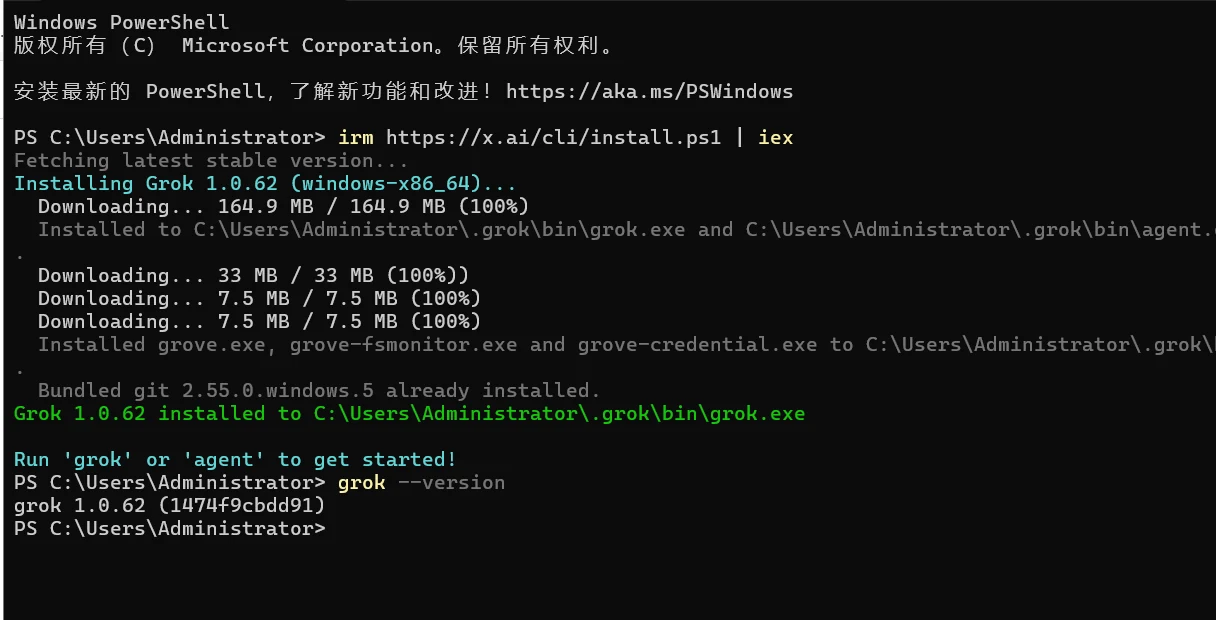
出现形如 grok 1.0.62 (1474f9cbdd91) 的版本号,说明安装成功。
写入配置
安装脚本会把程序装进 ~/.grok(Windows 为 %USERPROFILE%\.grok),配置文件 config.toml 也在这个目录里。
- 键盘按下“Win+R”键,输入以下内容后回车,打开 Grok Build 配置目录
%userprofile%\.grok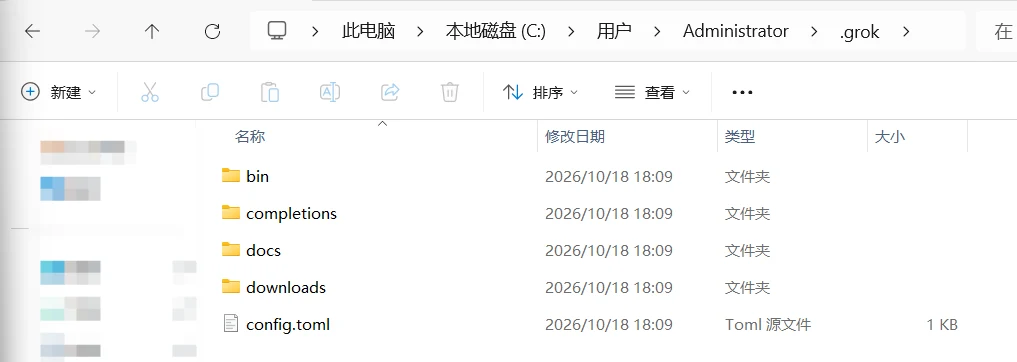
- 在终端执行以下命令,创建 Grok Build 配置目录
mkdir -p ~/.grokmacOS 也可以在访达按下 “Command+Shift+G”,输入 ~/.grok 后回车打开。
打开配置目录后的 2–5 步,Windows 与 MacOS 完全一致。
- 目录里是安装脚本放进去的
bin、completions、docs、downloads,我们只需要其中的config.toml
- config.toml:Grok Build 的核心配置文件,模型网关、模型清单与 API Key 都在这里配置
重要
目录里没有 config.toml 时,手动新建一个同名文件再写入内容。
- 将以下内容写入
config.toml;如果文件里已经有安装脚本写入的[cli]段,把上面这些模型配置补进去即可,[cli]那两行不用重复写
[models]
default = "grok-4.7"
web_search = "grok-4.7"

[endpoints]
models_base_url = "https://cf.api.fan/v1"

[model."grok-4.7"]
model = "grok-4.7"
name = "Grok 4.7"
description = "Grok 4.7 via PackyAPI"
api_key = "xxx"
api_backend = "responses"
context_window = 500000
supports_reasoning_effort = true   # 开启后可用 /effort 调整思考等级
supports_backend_search = false    # 关闭后端搜索,避免网关不支持时报错

[cli]
installer = "internal"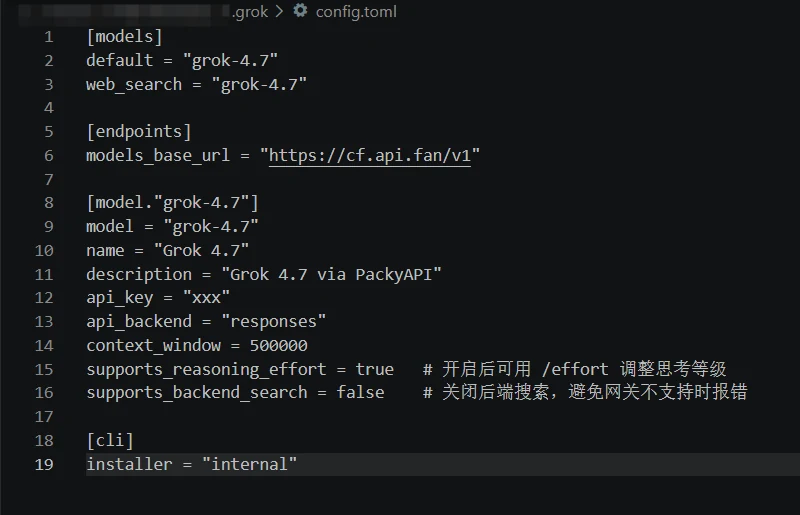
重要
模型 ID 以 模型广场 里该分组实时展示的为准。上图填的 grok-4.7 是当时 grok-officially 分组在售的模型,上游发新版后按页面实时列表替换即可。
- 回顾 创建 API 令牌,在 PackyAPI 中创建 grok-officially 分组的令牌,点击右侧的复制按钮
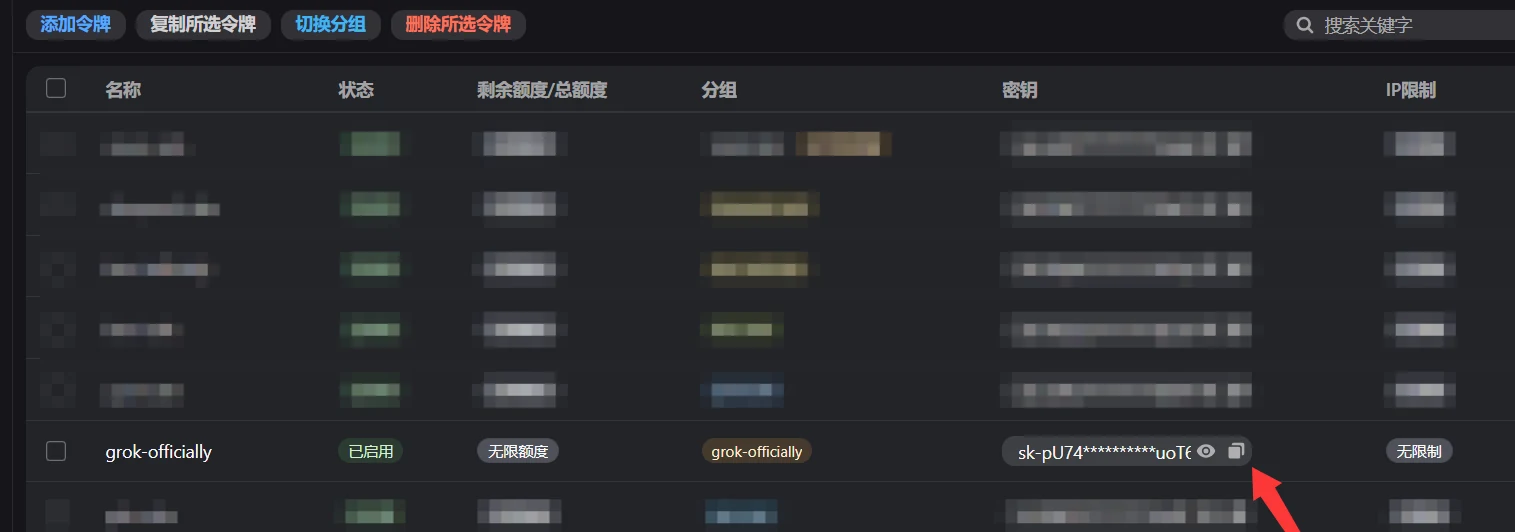
把复制到的 Key 填进上方 api_key 的 xxx 位置后保存
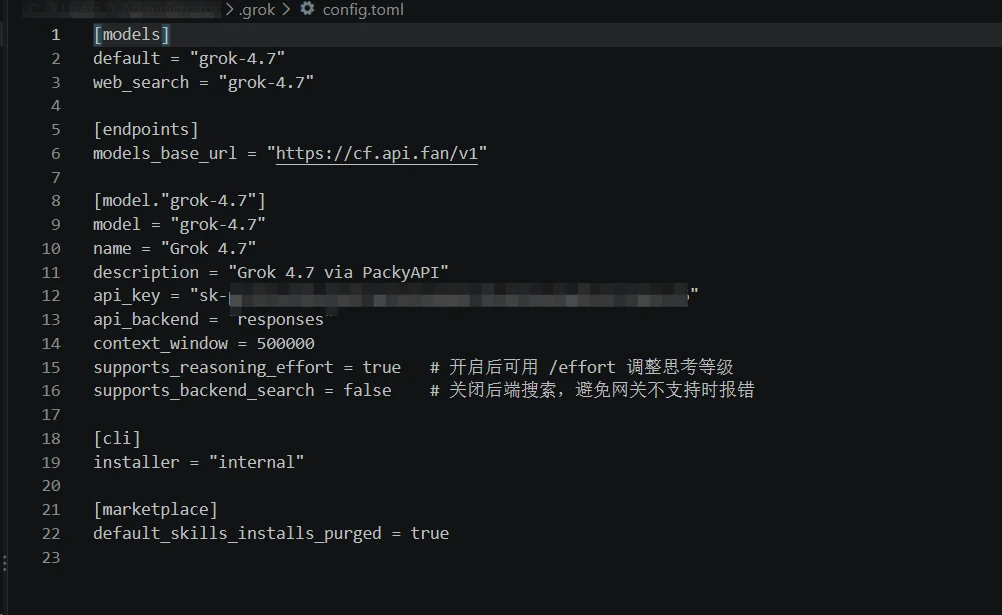
注
文件末尾的 [marketplace] 段不属于本教程要写的配置,保留即可,不用手写。
- 在终端运行
grok,随便发一句话测试,能收到回复即表示配置成功
grok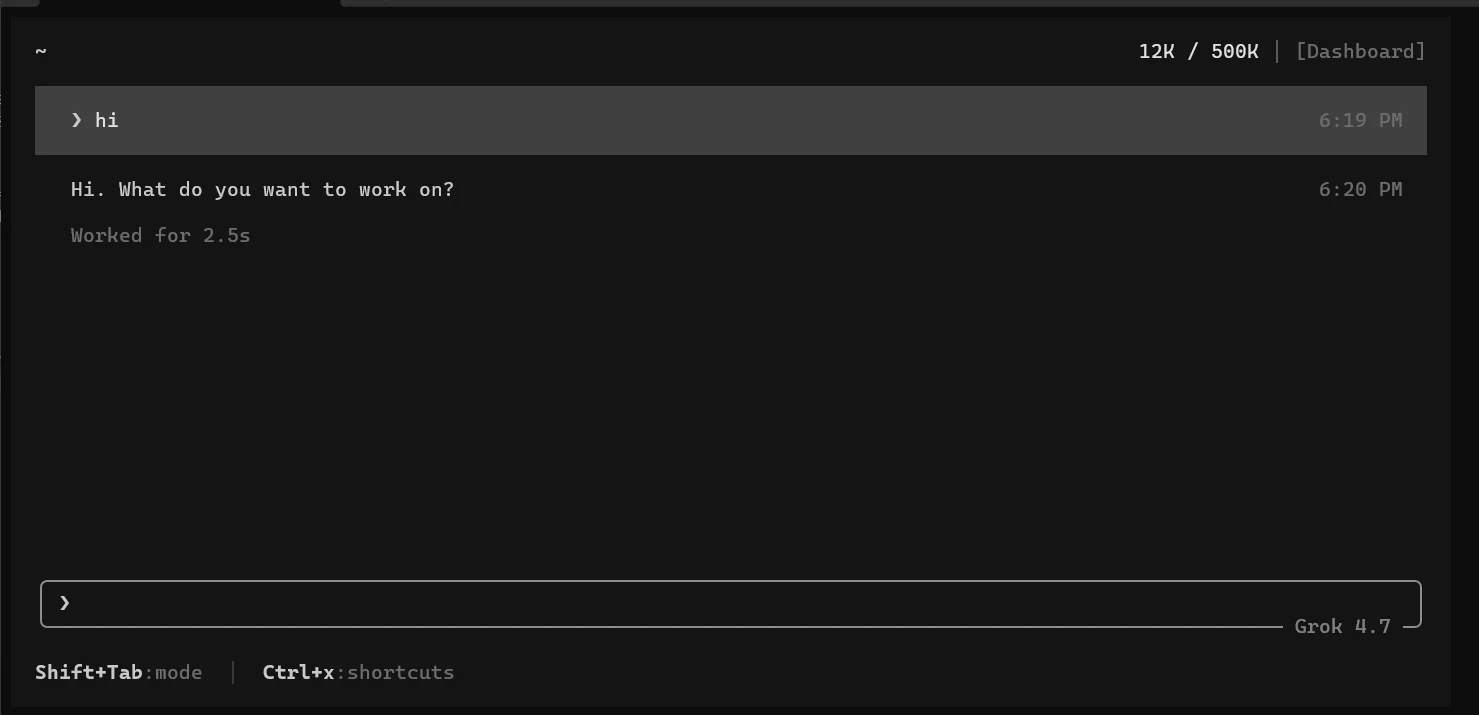
遇到其他配置问题
连不上服务、提示模型不存在、思考等级不生效等,都可以优先查看 Grok Build 相关问题 页面,常见报错的处理方法都在里面。
配置项说明
| 配置项 | 说明 |
|---|---|
[models] default | 新会话默认使用的模型 |
[models] web_search | Grok Build 内置 web_search 工具使用的模型 |
[endpoints] models_base_url | 统一模型网关入口,填写 PackyAPI 的 OpenAI 兼容端点 https://cf.api.fan/v1 |
[model."<id>"] | 一个自定义模型配置块,表名里的 <id> 与 [models] default 保持一致 |
model | 真正发给接口的模型 ID,需与 PackyAPI 控制台里的模型名一致 |
name / description | 模型选择器里展示的名称与描述 |
api_key | 该模型使用的 PackyAPI 令牌;不想写死时改用 env_key = "PACKY_API_KEY",读环境变量 |
api_backend | 请求协议,可选 chat_completions、responses、messages;grok-4.7 走 Responses |
context_window | 模型上下文长度,数值会影响自动压缩的触发时机;grok-4.7 为 500000 |
supports_reasoning_effort | 声明该模型支持调整思考等级;不写这行时 /effort 命令与 --effort 参数对它不可用 |
supports_backend_search | 声明该端点是否支持 Grok 服务端搜索;PackyAPI 网关不提供该能力,设为 false |
[cli] installer | 安装方式记录:官方安装脚本写入 internal,npm 包 @xai-official/grok 写入 npm。由安装过程自动生成,升级方式与它对应(internal 用 grok update,npm 装的用 npm 升级),一般不用手改 |
也可以把 Key 放进环境变量
如果不想把令牌写进 config.toml,可以把 api_key = "xxx" 换成:
env_key = "PACKY_API_KEY"然后在系统环境变量里配置 PACKY_API_KEY。注意:env_key 填的是环境变量名,不是 API Key 本身。
调整思考等级
模型配置里写入 supports_reasoning_effort = true 之后,就能在「快速回答」和「深入思考」之间切换。
- 在 TUI 会话中,用
/effort调整当前模型的思考等级:
/effort- 切换模型用
/model <名称>,例如/model grok-4.7。 - 在无头模式(
-p)下,使用--effort参数:
grok -p "只回复 ok" -m grok-4.7 --effort <档位>档位以菜单展示为准
--effort 后面的档位名以 /effort 菜单里列出的为准;不同模型支持的档位范围可能不同。改完配置后需要重启 Grok Build 才会重新加载。
检查配置是否生效
- 先确认 Grok Build 读到了配置。下面的命令会列出它在当前目录发现的内容,包括配置来源、指令、技能、插件、hooks 与 MCP 服务器:
grok inspect- 再发一次最小请求,能返回
ok就说明网关与令牌都通了:
grok -p "只回复 ok" -m grok-4.7官方参考
Grok Build 更新较快,完整字段与命令以官方文档为准:
- Getting Started:安装脚本与自定义模型写法
- Settings Reference:
config.toml各段字段与环境变量 - CLI Reference:子命令与常用参数
- Headless & Scripting:
-p、--effort等无头模式用法 - Modes and Commands:
/effort、/model等 TUI 命令 - install.sh / install.ps1:安装脚本,会在
config.toml里写入[cli] installer